

Scripts
Script MKS
Ci-dessous, nous allons donner une brève description de chaque composant du script. A côté du menu personnel apparaîtra un nouveau bouton qui donnera accès aux réglages. Pour…
Cette extension ajoute un appstore au jeu, qui permet d'installer des plugins. Toutes les fonctions ont une structure modulaire - vous pouvez déterminer jusqu'au dernier module ce qui doit être activé.
Les plugins qui ne sont pas activés ne sont pas non plus chargés - cela facilite bien sûr l'administration et garantit de meilleures performances.
Pour utiliser les Scripts LSSM ou MKS, vous devez installer le plugin navigateur TaperMonkey
Télécharger TaperMonkey : cliquez ici
Télécharger LSSM : cliquez ici
Télécharger MKS : cliquez ici
Aide à la mission
Améliorations du tchat
Améliorations générales
Aperçu des crédits
Aperçu formation
Aperçu général
Boutons asynchrones
Compteur de Statut
Console LSSMAQL
Extension des crédits
Fenêtre de déploiement étendue
Horloge
Infobulle sur les bâtiments
Liste de mission étendue
Liste des bâtiments personnalisable
Messages Prédéfinis
Notifications
Partage-Alliance-Message
POI améliorés
Refonte du design
Tableau de bord
Touches de raccourci
User-ID
Vue améliorée des bâtiments
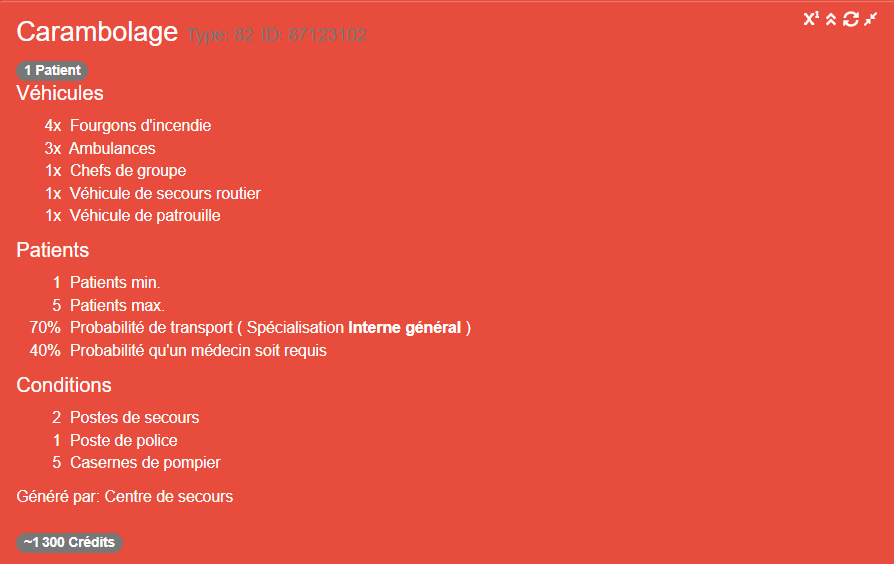
Il est parfois utile de pouvoir voir immédiatement les exigences d'un appel. Ce module crée un bel aperçu de toutes les exigences et autres données d'une alerte.
Adapter l'horodatage dans le chat
Cette fonction adapte l'horodatage dans le chat exactement comme vous le souhaitez. C'est-à-dire qu'au lieu du format standard [heure:minute], vous pouvez par exemple faire [minute:année-heure~jour de la semaine] (même si ce format n'a pas vraiment de sens 😉 ).
Afficher le bouton d'historique de chat dans l'en-tête
Cette fonctionnalité intègre le module "Show chatbutton above" de la V3 dans la V4.
Il te permet d'afficher le bouton "Historique de chat" dans la partie supérieure du chat, de sorte que tu n'aies pas besoin de faire défiler la page pour atteindre le bouton.
Au lieu de créer un module pour chaque idée, aussi petite soit-elle, il est certes possible de le faire, mais cela n'a généralement aucun sens. C'est pourquoi nous proposons ici une collection de fonctions qui n'ont pas pu être intégrées dans un module spécifique.
Chacune des fonctionnalités suivantes peut être (dés)activée individuellement dans les paramètres. Voici une présentation de chaque paramètre :
Fonctionne uniquement en combinaison avec Rendre les liens cliquables.
Parfois, on veut simplement intégrer une image dans le forum, le chat ou ailleurs. Ici, vous pouvez au moins activer un aperçu de l'image. Un clic ouvre alors l'image dans un nouvel onglet.
Aperçus d'images
Seul le lien direct vers les images fonctionne !
Les liens affichés en texte brut (par ex. dans le chat, le forum, les messages, etc.) sont rendus cliquables. Ils s'ouvrent automatiquement dans un nouvel onglet.
Parfois, on aimerait simplement avoir de brèves informations sur un bâtiment ou un utilisateur par exemple, sans avoir à ouvrir directement le lien. Pour cela, il est possible d'activer nos aperçus de liens dans les paramètres :

Voici quelques impressions :


Profils
Cette fonction est encore en cours de développement. C'est pourquoi il n'y a pas encore d'image ici.
Missions
Cette fonction est encore en cours de développement. C'est pourquoi il n'y a pas encore d'image ici.
Type de carte "Mapkit".
Malheureusement, ce paramètre n'est actuellement pas compatible avec le type de carte Mapkit !
Il y a quelques endroits dans le jeu où la carte est centrée sur une autre position. Avec ce réglage, les centrage sont enregistrés et sont accessibles via un petit bouton en haut à droite de la carte :

Si l'on reste brièvement avec la souris sur l'adresse concernée, celle-ci est affichée sur la carte, mais ce n'est qu'en cliquant dessus que la carte saute réellement à cette position.
Type de carte "Mapkit".
Malheureusement, ce paramètre n'est actuellement pas compatible avec le type de carte Mapkit !
Utilise cette option pour créer manuellement des signets sur la carte. Cette fonctionnalité fonctionne de manière assez similaire à Enregistrer les centrages, à la différence que vous créez toi-même les signets et qu'ils sont toujours disponibles après un nouveau chargement.
Cette fonction permet d'indiquer dans le navigateur quelle fenêtre du jeu est actuellement ouverte. Voici un petit exemple :

Vous avez besoin d'un emoji simple mais qui fonctionne bien ? Nous te le donnons !
Il te suffit de taper deux points : dans n'importe quel champ de texte et de commencer à écrire. 0.5s après que vous ayez cessé d'appuyer sur une touche, des propositions s'affichent. Si vous cliquez sur une proposition, l'emoji correspondant sera inséré. Note qu'actuellement, seuls les noms officiels des emojis sont utilisés pour la recherche, par exemple slightly_smiling_face pour. Vous pourrez cependant te souvenir très rapidement des noms les plus importants.

Sélection au moyen du clavier
Avec ← et →, vous pouvez aussi parcourir les propositions et les insérer ensuite avec Enter. Ainsi, nous ne te forçons pas à utiliser cette construction bizarre qu'est la souris
Une caractéristique supplémentaire est le remplacement automatique des raccourcis courants. Par exemple, ;) est remplacé par un clein d'oeil dès que vous mettez un espace après.
Ainsi, dans le menu "Construire un bâtiment", le type de bâtiment que vous avez utilisé lors de la dernière construction reste sélectionné. Si vous construisez beaucoup de bâtiments d'un même type, cela t'évite de cliquer à chaque fois.
Fonctionne de la même manière que Mémoriser le type de bâtiment, mais pour la sélection du centre de contrôle.
Est-ce que cela t'énerve aussi que lors du transfert, la demande de communication ne soit pas terminée lorsque vous cliquez sur "aller en intervention" ? Cette petite extension ajoute justement cela.
Les demandes d'appel sont également fermées lorsque l'on clique sur "Allez en mission".
Ta barre de navigation est un peu surchargée ?
Ce paramètre déplace la recherche de lieu de la barre de navigation vers la carte. Vous pouvez choisir la position par réglage. En cliquant sur la loupe, vous ouvrez et fermez la fenêtre de saisie.

Ce paramètre propose de généré un QR-Code quand vous exportez vos RAIs.
Ce module remplace le "Total du résumé quotidien" de la V3, qui indiquait dans votre [résumé quotidien] (https://www.operateur112.fr/credits/daily) combien vous avez gagné pour chaque catégorie (par exemple le transport de patients).
Ce module a été un peu pimenté pour la V4.
Il y a les "badges" affichés par défaut (ils peuvent être désactivés dans les paramètres) :

Vous pouvez désactiver l'affichage des moyennes dans les paramètres.
Si vous cliquez sur le petit i, alors vous verrez un tableau triable :

De plus, un diagramme circulaire est affiché pour les recettes et les dépenses.
Au-dessus du tableau, tu trouveras un bouton pour exporter les données.
Ce module utilise les catégories suivantes :
Aperçu formation
Aperçu général
Boutons asynchrones
Compteur de Statut
Console LSSMAQL
Extension des crédits
Fenêtre de déploiement étendue
Horloge
Infobulle sur les bâtiments
Liste de mission étendue
Liste des bâtiments personnalisable
Messages Prédéfinis
Notifications
Partage-Alliance-Message
POI améliorés
Refonte du design
Tableau de bord
Touches de raccourci
User-ID
Vue améliorée des bâtiments
Dans les grandes alliance, la liste des formations disponibles devient vite très longue. Si l'on participe à de nombreux cours, on perd vite la vue d'ensemble.
Avec le module "Aperçu des formations", nous essayons de remédier à ce problème.
Tout en haut se trouve un petit i qui permet d'ouvrir un résumé. Nous avons bien sûr intégré une recherche et les tableaux peuvent être triés. Le tout ressemble par exemple à ceci :

En outre, les formations avec vos propres participants et les formations ouvertes sont réparties en catégories. C'est-à-dire tout simplement selon les écoles respectives, donc
Et toujours dans cet ordre. Ici aussi, nous avons intégré des possibilités de tri et de recherche afin que vous puissiez trouver rapidement le cours qui vous convient.
Voici par exemple ce qui se passe pour les formations avec vos propres participants :

Dans le module "Aperçu", vous trouverez une liste de tous les types de véhicules et de bâtiments avec toutes les informations en un coup d'œil. Il y a également une fonction de recherche et les tableaux peuvent être triés, comme on en a l'habitude dans le jeu.
L'aperçu, s'il est activé, est accessible via le menu LSSM sous le point "Aperçu" :

Les informations suivantes sont disponibles dans l'aperçu des véhicules :

Tous les bâtiments sont listés dans un tableau commun qui contient les informations suivantes :

Les listes des formations possibles contiennent les informations suivantes :

À de nombreux endroits dans le jeu, le jeu se recharge lorsque l'on appuie sur un simple bouton. Ce module doit empêcher le rechargement - mais uniquement aux endroits où vous le souhaitez.
Nous avons intégré cet asynchronisme à différents endroits :
Si vous voulez avoir un aperçu rapide du nombre de véhicules qui se trouvent actuellement dans tel ou tel statut, ce module est le top.
Le compteur de statut, déjà connu dans la V3, vous indique par radio le nombre de véhicules qui se trouvent actuellement dans chaque statut. Le tout ressemble à ceci :

L'ensemble du module est doté de nombreux paramètres afin que vous puissez adapter le compteur d'état à tes besoins :

Lorsque vous affichez des pourcentages, ceux-ci sont théoriquement affichés avec un grand nombre de chiffres après la virgule. Cela peut être évité avec cette option.
Ce paramètre ne peut être modifié que si vous affichez des pourcentages.
sPour chaque statut s (1, 2, 3, 4, 5, 6, 7, 9), il existe un tel réglage. S'il est actif, le statut est affiché dans le compteur.
s seulement si nécessaireAinsi, le compteur pour le statut s n'est affiché que si des véhicules sont également dans ce statut. Ainsi, aucune valeur nulle n'est affichée.
s.Si ce paramètre est activé, vous pouvez voir le pourcentage de véhicules qui se trouvent dans le statut s. Le pourcentage est affiché arrondi selon le paramètre Pourcentages arrondis.
Le statut 5 clignote toujours si joliment. Si vous avez affiché le statut 5 (même si ce n'est qu'en cas de besoin) et que ce paramètre est activé, il ne clignote pas. Donc pas du tout. Il ne clignote jamais ! Du moins le compteur 😉
Cela devient compliqué...
Avec le réglage ci-dessus, le compteur S5 ne clignote pas du tout, avec celui-ci, il ne clignote que si au moins un véhicule se trouve dans le statut 5. Donc pas si compliqué que ça une fois qu'on a compris 😃
Ce module est en cours de développement, aucune information n'est disponible ici pour le moment.
Attention, son activation peut causer des bugs et des erreurs.
L'extension Crédits de la V3 est maintenant aussi disponible dans la V4 !
Elle ajoute un menu utile dans la barre de navigation, à la place des crédits et des pièces, et possède quelques petites options de réglage et de personnalisation :
Affiche les crédits actuels au lieu d'une tirelire.
| inactif (par défaut) | actif |
|---|---|
 |
 |
Affiche ta position actuelle dans le classement. La valeur est mise à jour toutes les 5 minutes :

Affiche les soldes de pièces lorsqu'elles sont disponibles.

Surligne les pièces en vert si des soldes est disponible

Chaque fois que vous avez atteint l'un des objectifs de crédits définis, la tirelire ou le niveau de crédits est mis en évidence en vert jusqu'à ce que vous cliquez dessus la prochaine fois :
| Tirelire | Crédits |
|---|---|
 |
|
La fenêtre d'intervention est l'un des éléments centraux du jeu. Pour l'élargir, il existe ce module avec de nombreuses fonctionnalités différentes :
L'heure de génération est affichée en haut à côté de l'adresse d'intervention.

L'heure de génération est encadrée en jaune si plus de x (réglable) heures se sont écoulées depuis la génération. Le paramètre "Heure de génération" doit être activé. Tu peux désactiver cette fonctionnalité en saisissant 0 dans les paramètres.

Il arrive souvent que des missions restent ouvertes et menacent ainsi de disparaître. La difficulté consiste à les fermer la veille au soir. Ce module t'aide en marquant en rouge les missions qui risquent d'expirer.
Qui n'a jamais été confronté à la situation suivante : lorsque de nombreux véhicules sont demandés, la demande est assez confuse et si l'on oublie quelque chose, il faut encore plus de temps pour que l'intervention soit effectuée. Cette fonction t'aide à garder une vue d'ensemble lors de chaque intervention en affichant clairement les véhicules encore nécessaires sous forme de tableau.

Parfois, une certaine quantité de personnel est nécessaire sur le lieu d'intervention. Cette fonction complète le calcul du personnel en partant du principe que chaque véhicule se déplace avec la quantité maximale de personnel.
Ce paramètre permet d'ajouter aux boutons des Infobulles qui apparaissent dès que l'on passe la souris sur les boutons correspondant.
Cette fonction est parfaite pour tous les joueurs qui aiment garder une vue d'ensemble des nombreux patients. Elle montre combien de véhicules de secours de quel type sont encore nécessaires sur le lieu d'intervention. 
Les patients prennent beaucoup de place, surtout lors d'interventions avec de nombreux patients. C'est pourquoi avec cette fonction, vous pouvez réduire la listes des patients. Un résumé s'affiche à la place. Avec la petite icône en bas à gauche, vous pouvez à tout moment afficher ou masquer les patients :

Vous voulez savoir combien de fois vous avez cliqué sur une RAI? Alors il faut activer ce module, car il compte le nombre de fois que vous appuyez sur une RAI. Bien sûr, il y a aussi un bouton pour remettre le compteur à zéro.

Ce module est un petit gadget pour le module Compteur RAI. Sa fonction est d'afficher le nombre de fois où l'on a cliqué sur une RAI sous la forme d'un petit cercle rouge à côté des RAI. Pour cela, le "Compteur RAI" doit être activé.

Vous avez peut-être déjà vécu cette situation : vous voulez savoir rapidement sur quelle RAI vous avez déjà cliqué. Ce module est parfait pour cela, car il vous permet de voir avec une bordure colorée les RAI sur lesquelles vous avez déjà cliqué. 
Vous pouvez bien sûr définir vous-même la couleur dans laquelle les AAO sont mis en évidence. Utilisez pour cela le Color-Picker dans les paramètres.
Vous pouvez bien sûr aussi régler la largeur de la mise en évidence. Elle est mesurée ici en pixels.
Voici une image de ce que cela donne avec une teinte violette (RGB : 230, 51, 197) et une bordure de 5 pixels de large :

A côté du bouton Conditions à remplir pour cette mission apparaît comme par magie un autre bouton qui réinitialise tous les véhicules déjà sélectionnés.

Vous cherchez toujours pendant des heures les RAI qui vous convient, car vous avez une RAI différente pour chaque intervention ? Vous allez adorer ce module. Il permet de griser toutes les RAI qui ne contiennent pas au moins une partie du mot-clé de l'intervention. 
Ce paramètre indique le temps que met le véhicule du RAI qui met le plus de temps à arriver. Apparaît lorsque vous placez la souris sur le RAI.

Ce module te montre de nombreux détails sur une RAI, notamment quels véhicules sont alarmés avec cette RAI. Ce popup apparaît lorsque vous placez le curseur de la souris sur la RAI.

Ce module affiche en bas du bouton d'alarme le temps d'arrivée du véhicule qui met le plus de temps à arriver sur le lieu d'intervention.

Avec ce module, la barre d'en-tête est toujours affichée, même si vous faites défiler la fenêtre de déploiement.
Ce paramètre vous permet de recharger des véhicules directement dans la barre d'en-tête.

Ce module vous permet de cacher la liste complète des véhicules et de n'afficher que les RAI.


Grâce à ce module, vous pouvez facilement centrer la carte sur son utilisation dans la fenêtre principale à partir de l'en-tête.

Ce module veille à ce que le nombre de véhicules alertés soit également affiché, à côté du bouton "Alerter".

Cette fonctionnalité est destinée à vous montrer le type de véhicule dans la sélection de véhicules.

Ce module affiche à côté d'un patient sa durée de traitement restante.

Le compteur de véhicules compte le nombre de véhicules présents sur place. En cliquant, un tableau s'ouvre avec de nombreuses informations détaillées sur les véhicules actuellement sur place.

On peut définir la couleur dans laquelle l'étiquette du compteur des véhicules doit apparaître.
Le compteur de joueurs compte le nombre de joueurs présents sur le terrain. Il cache lui aussi de nombreuses informations que l'on peut ouvrir en cliquant dessus.

Ici aussi, on peut définir la couleur dans laquelle l'étiquette du compteur du joueur doit apparaître.
Cette fonctionnalité ajoute une recherche sur les RAI qui permet de les filtrer rapidement :


Avec ce paramètre, le champ de recherche est focalisé automatiquement, de sorte que vous pouvez commencer à chercher directement après le chargement.
Cette option transforme les RAI complète en une seule liste déroulante compacte. La recherche est bien sûr toujours supportée, tout comme toutes les autres fonctionnalités des RAI (compteur de clics, grisé, détails, ...) !


Waouh, une fonctionnalité géniale ! Avec cette fonctionnalité, il est possible de répartir soi-même les véhicules dans des onglets et de nommer ces onglets. Vous avez une liberté totale ! L'onglet doit-il s'appeler "Police" ou "Groupe d'intervention rapide" ? C'est à vous de décider ! Les chiens de sauvetage doivent-ils faire partie du Police ou faut-il créer un onglet spécifique "Chiens" ? Vous avez le choix.

Vous souhaitez écrire vos propres textes derrière ou devant les noms de missions ? Pas de problème, ce module le permet. Vérifiez les possibilités de réglage en regardant les images ci-dessous. Important: Pour que cela fonctionne, Vous devez sélectionner tout à droite les missions auxquelles ce réglage doit être appliqué.


{{type}} - est remplacé par le MissionTypeID, c'est un numéro qui identifie chaque type de mission dans le jeu, par exemple Feu de poubelle a le 0, Feu de benne à ordures le 1, etc. {{credits}} - est remplacé par la moyenne des crédits de l'intervention.
Enfin, il y a les icônes d'alarme, avec lesquelles des symboles supplémentaires apparaissent sur le bouton d'alarme, en fonction des moules activés. Toutes les icônes de fontAwesome sont disponibles gratuitement.

Pour que vous puissiez jeter un coup d'œil à l'horloge directement dans le jeu, nous avons conçu ce module. Et pour vous offrir un maximum de "confort", cette horloge est même éditable. Cela signifie que nous vous donnons la possibilité d'utiliser un grand nombre de variables afin d'afficher, entre autres, la date actuelle.
Actuellement, nous t'offrons la possibilité de mettre l'horloge aux endroits suivants :
DD[th] MMM YYYY LTS 

Il arrive souvent que l'on souhaite avoir un aperçu rapide de l'état d'un bâtiment. Avec ce module, vous obtenez les informations les plus importantes pour chaque poste, qui s'affiche sur la carte lorsque vous passez la souris sur l'image.
Les informations suivantes sont incluses :
Voici à quoi cela ressemble par exemple dans une station d'ambulance :

La liste des missions est l'un des éléments centraux du jeu. Malheureusement, elle n'est mise en œuvre que de manière minimaliste par le jeu.
Avec ce module, nous souhaitons la rendre un peu plus attrayante. Voici les paramètres possibles :
Vous voulez savoir combien de temps il faut encore à une mission pour être complètement traitée ? Ce paramètre t'indique exactement cette information : 
Si ce paramètre est désactivé (il est activé par défaut), les durées sont également affichées lorsque la mission a le statut jaune.
Pourquoi en est-il ainsi ?
Pour chaque mission en cours, le jeu exécute une fonction toutes les secondes. Cette fonction calcule entre autres le moment où la mission cesse d'être traitée. Et c'est justement une fois que la mission est terminée, ou lorsque tout ce qui est nécessaire n'est pas encore sur place et que la mission a quand même déjà commencé. Nous utilisons cette "heure de fin" calculée et calculons ensuite la distance qui nous sépare de cette heure et la mettons en forme. C'est pourquoi il est possible d'afficher la durée de de la mission même si celle-ci n'est pas encore "verte".
Ceci permet d'afficher en petit le temps nécessaire aux patients pour être complètement traités.
Cette fonction te permet de marquer les missions afin qu'elles apparaissent toujours en haut de la liste des missions. Vous pouvez marquer les missions aussi bien dans la liste des missions que dans la fenêtre des missions. Une étoile jaune indique qu'une intervention est marquée. 

Cette fonctionnalité t'indique combien rapporte en moyenne une mission : 
Cette fonction remplace le module "Mission Out" de la V3 !
Vous pouvez réduire ou ouvrir les missions à ta guise ou les réduire toutes en même temps. Le bouton situé sur le bord droit de la barre de boutons supérieure permet de basculer toutes les missions en une seule fois. Voici à quoi cela ressemble :

Cette fonction remplace le module "Partager les missions" de la V3 !
Vous pouvez ainsi partager des missions au sein de l'alliance directement à partir de la liste des missions. Avec les paramètres suivants, vous pouvez limiter les missions pour lesquelles un bouton "partager" doit être affiché. Vous pouvez également choisir la couleur des boutons :

Choisisez si les boutons doivent apparaître pour les missions d'urgence, pour les gardes de sécurité ou pour les deux.
On ne veut pas partager toutes les missions, par exemple seulement les missions qui donnent en moyenne plus de 7 000 crédits. Vous pouvez régler cela via ce paramètre.
Trie ta liste de missions selon certains critères ! Ici aussi, la couleur du bouton peut être adaptée.

Avec ce paramètre, vous pouvez reprendre le tri dans la fenêtre de déploiement. Bien entendu, vous pouvez aussi définir Raccourcis pour les boutons modifiés. Une petite case à cocher te permet de changer à tout moment le mode des boutons entre "trier" et "standard" dans la fenêtre de déploiement.
Si vous n'avez pas choisi de tri, les boutons ne seront pas modifiés et aucune coche n'apparaîtra.
Le mode actuel des boutons est indiqué par la couleur : Vert → Standard et Bleu → Trié :


Affiche sur le bord droit d'une missions un petit nombre indiquant combien de patients se trouvent actuellement sur le lieu d'intervention :

Si ce paramètre est activé, le nombre de patients n'est affiché que s'il est supérieur à 0 .
Avec ce réglage, le nombre actuel de patients est également affiché dans les infobulles sur la carte :

Avec ce paramètre, vous pouvez noter pour chaque mission autant de brèves indications que vous voulez, qui seront affichées avant le nom dans la liste des interventions. Par défaut, les missions saisonnières sont inscrites ici (été, Halloween, football, etc.), d'où le nom.
Voici par exemple comment se présente le paramètre par défaut pour une mission de type Anniversaire : 
Vous souhaitez adapter vous-même les filtres de la liste des bâtiments.
Alors vous êtes au bon endroit !
Ce module vous permet d'adapter vous-même complètement les filtres au-dessus de la liste des bâtiments Concrètement, cela signifie que vous pouvez:
Exemple :

L'écran des paramètres :

Les (co-)administrateurs d'alliance ont souvent besoin d'envoyer des messages similaires à leurs membres.
Cette tâche étant pénible, le module messages prédéfinis simplifie l'envoi de ces messages à l'aide de modèles.
Ici, il n'y a en fait pas grand-chose à expliquer, pour être honnête 😅.
Les messages ne sont pas directement postés dans le chat, mais peuvent bien sûr être édités avant.
Dans les paramètres, il est possible de créer différents modèles :

La variable {{username}} insère le nom d'utilisateur destinataire. Attention elle n'est utilisable que pour les nouveaux messages, et pas pour les réponses à un message reçu.
Pourquoi n'est-ce disponible que pour les nouveaux messages ?
C'est lié à l'interface de messagerie, il n'est facile d'identifier avec certitude le destinataire des messages envoyés et reçus.
La variable {{today}} insère la date courante au format JJ/MM/AAAA.
On peut également calculer des dates dans le passé ou le futur en indiquant le décalage en nombre de jours. Par exemple {{today+14}} insère la date dans deux semaines, et {{today-436}} la date d'il y a 436 jours.
Pour les nouveaux messages, cela ressemble par exemple à ceci :

ou après l'insertion du premier modèle :

Et ainsi pour les conversations existantes :

Il est parfois utile de recevoir des notifications pour certains événements. C'est pourquoi nous avons intégré le module Notifications.
Pour chaque notification, tu peux définir les paramètres suivants :
Nous proposons quatre couleurs différentes :
Voici par exemple ce que cela donne sur le bord gauche de l'écran : 

Ici, vous pouvez définir la durée d'affichage d'une notification. Avec -1, vous pouvez l'afficher en permanence jusqu'à ce que vozs cliquez dessus pour la supprimer. Note cependant que de nombreux systèmes d'exploitation ignorent cette durée et que le comportement des notifications de bureau peut donc être inattendu.
Définis ici si vous voulez recevoir la notification dans le jeu ou non.
Définis ici si vous voulez recevoir la notification du système d'exploitation ou non.
Définis ici la position des notifications ingame. Vous pouvez choisir parmi 6 positions possibles.
Voici à quoi peut ressembler une configuration :

Vous trouverez ici une liste complète des événements pour lesquels vous pouvez configurer des notifications :
De nombreux utilisateurs aiment partager des missions avec leur alliance et également poster une note d'incident pour informer les membres de l'alliance.
Ce module vous permet d'alerter, de partager et de poster en un seul clic ! Vous pouvez définir des modèles pour les notes d'incident dans les paramètres, donc nous supportons certaines variables :
{{credits}} sont remplacés par les crédits moyens, les récompenses de la mission.
{{address}} est remplacé par l'adresse complète de la mission.
Vous pouvez utiliser {{city}} pour insérer uniquement le code postal et le nom de la ville.
Pour ne pas avoir le code postal/zipcode, il suffit d'utiliser {{cityWithoutZip}}.
{{remaining}} est remplacé par les véhicules qui sont encore nécessaires pour cette mission. Il reflète exactement le texte dans la case rouge "Véhicules nécessaires".
{{patients}} est remplacé par le nombre de patients actuellement présents à la mission.
{{beginAt}} est remplacé par l'heure à laquelle une mission planifiée commencera.
{{name}} est remplacé par le nom de la mission.
Uniquement disponible dans la fenêtre de mission {{remainingSpecial}} est remplacé par les véhicules en approche et ceux sélectionnés. Donc ceux de la liste des Interventions (le contenu de la boîte rouge).
{{longestDrive}} est remplacé par le temps qu'il faut pour que tous les véhicules sélectionnés soient sur place. Important : Cette variable n'est évidemment pas disponible lors du partage dans la liste des missions !
{{today}} est remplacé par la date local (jour et mois).
De même, {{tomorrow}} produit la date de demain (jour et mois).
Vous pouvez également définir des distances temporelles. Le système est un peu compliqué, alors lisez attentivement :
{{now+5}} ajoute exactement 5 heures, {{now+5.5}} ajoute 5 heures et 30 minutes. Vous pouvez utiliser n'importe quel nombre à ajouter.
Vous pouvez également choisir d'arrondir à l'unité supérieure ou inférieure. Pour arrondir au quart d'heure supérieur, ajoutez simplement un r15, pour arrondir au quart d'heure inférieur, ajoutez simplement r-15. Vous pouvez utiliser n'importe quel nombre entre 0 et 59..
Exemple : Si vous voulez faire "en 7 heures et 22,5 minutes, mais arrondir à une minute divisible par 3", il suffit d'utiliser {{now+7.266r-3}}.
Il est essentiel de définir des points d'intérêt pour que certaines missions, comme la mission "Personne sous un train", puissent être lancées. Si vous ne souhaitez pas utiliser les POI des autres, vous devrez définir les vôtres. Ce module vous permet de définir des POIs plus facilement.

Pour ce faire, les pages du jeu sont peu à peu redessinées, c'est-à-dire entièrement remaniées. L'objectif est de rendre l'ensemble du jeu plus rapide. Malheureusement, l'avancement dans ce module est lent, car la refonte rend rapidement inutilisables d'autres scripts sans adaptation.
| Avantages | Désavantage |
|---|---|
| L'ensemble du jeu tourne un peu plus vite | Il se peut que certains scripts ne fonctionnent pas sans travail supplémentaire avec le nouveau design. Nous veillerons bien sûr à ce que tous les scripts courants soient compatibles avant la sortie du module. |
| Un design moderne |
| Personnel | D'un joueur de l'alliance | Des autres joueurs |
|---|---|---|
 |
 |
 |
 |
 |
|
 |
 |
|
 |
 |
 |
 |
Attention
Les RAI sont actuellement encore en cours d'élaboration, c'est pourquoi nous ne donnons malheureusement ici qu'un aperçu de la manière dont nous envisageons les choses. Nous ne pouvons qu'espérer que l'ensemble du projet aboutira.

| Liste des alliances | Le classement des joueurs |
|---|---|
 |
 |
 |
 |
| Photos | Photos |
|---|---|
 |
 |
 |
 |
 |
 |
 |
 |
 |
|
|
 |
| Photos | Photos |
|---|---|
 |
 |
 |
|
 |
 |
 |
|
| Entre-temps, il existe même un nouveau filtre: |  |
 |
 |
| Photos | Remarques |
|---|---|
 |
|
 |
Triés par patients restants |
 |
Demande de deplacement de patients avec fonctions de filtrage |
 |
Demande de déplacement des prisonniers, avec fonction de filtrage |
 |
Véhicule d'un autre joueur |
Nous avons aussi la page Tâches et événementsopen in new window qui a été modifié:


Le résumé a pour but de te donner un aperçu rapide du nombre de tes bâtiments et véhicules.

Si vous cliquez sur une catégorie dans l'aperçu des bâtiments (par ex. Sauvetage), seuls les bâtiments de la catégorie correspondante sont affichés.
Ensuite, un clic sur un type de bâtiment offre un aperçu du nombre de véhicules sur les bâtiments de ce type.
Il existe également des regroupements pour les véhicules. Un clic sur un groupe (par exemple : Véhicules de police de garde) n'affiche que les types de véhicules de ce groupe. Cela te permet d'avoir une meilleure vue d'ensemble des différentes catégories de véhicules.
Dans l'aperçu des statuts, vous trouvez un tableau dans lequel vous pouvez voir de quel type de véhicule vous disposez, combien de véhicules et également combien ont quel statut. Le tableau peut être filtré et trié. 
Sous le tableau se trouve une petite icône. Un clic sur celle-ci ouvre et ferme un diagramme circulaire qui visualise la répartition actuelle des statuts :

Si l'on passe la souris sur une cellule du tableau, un bouton apparaît, avec lequel on peut ouvrir une liste de véhicules. En voici quelques exemples :


L'aperçu des bâtiments liste les types de bâtiments que vous avez et en quelle quantité. Vous pouvez également voir le nombre d'extensions :

Les boutons "Bâtiments" permettent d'afficher des listes :


Encore en développement
La vue du centre de contrôle est encore en développement et ne fonctionne donc pas vraiment bien pour le moment.
On fait et refait beaucoup d'actions. Pour éviter les clics de souris, ce module permet de configurer des touches de raccourci. Celles-ci te permettent d'effectuer certaines actions sans utiliser la souris.
Vous pouvez déterminer librement quelles combinaisons de touches doivent être utilisées.
Combinaisons prédéfinies
Tous les navigateurs ont déjà intégré des touches de raccourci pour leurs propres fonctionnalités. (par ex. Ctrl+S pour enregistrer une page ou Ctrl+O pour ouvrir un fichier). Actuellement, nous n'écrasons PAS ces touches de raccourci standard ! Si vous définissez une fonctionnalité LSSM sur Ctrl+O, le dialogue "Ouvrir fichier" de ton navigateur s'ouvrira également. La raison en est la structure de notre reconnaissance des hotkeys.
Vous pouvez utiliser comme touche de raccourci soit une seule lettre (par ex. U ou P), une combinaison de touches (par ex. Alt+U ou Ctrl+Alt+P) ou plusieurs de ces lettres à la suite (par ex. U P, Alt+U P ou Ctrl+Alt+U P Alt+U). Les majuscules et les minuscules ne sont pas prises en compte !
Pour définir une touche de raccourci, il te suffit d'aller dans les paramètres à la rubrique "Touches de raccourci". Vous avez alors la possibilité de définir une action (voir les actions possibles ci-dessous) et une touche de raccourci en cliquant sur +.
Pour définir une touche de raccourci, il te suffit de cliquer sur le champ de saisie dans la zone de droite. Appuie sur la combinaison de touches ou la séquence de touches que vous souhaitez. La combinaison de touches apparaît dans le champ de saisie 0,5 seconde après que vous ayez relâché la dernière touche.

Avec la touche F1, vous pouvez à tout moment afficher un aperçu rapide des touches de raccourci que vous avez définies :

Les actions disponibles jusqu'à présent sont listées ci-dessous. N'hésite pas à nous faire part d'autres propositions sur le Forumopen in new window, sur notre Discord Server ou dans le GitHub Issue #15. Vérifie d'abord dans le GitHub Issue si ta demande a déjà été notée, afin d'éviter les doublons.
Ces touches de raccourci sont disponibles dans tout le jeu. Lorsqu'elles ouvrent des pages, celles-ci s'ouvrent toujours dans une lightbox (c'est-à-dire une sorte de popup ingame). Ainsi, vous n'avez pas à craindre que l'affichage actuel soit endommagé.
Ces touches de raccourci ne sont disponibles que dans la fenêtre principale (là où sont affichés la carte, la liste des missions, l'alliance, etc.
↑ et ↓.Enter, vous cliquez sur l'entrée sélectionnée.Ces touches de raccourci sont là pour les boutons modifiés du tri des interventions dans le module Liste de mission étendue :
Vous souhaitez connaître rapidement l'ID de l'utilisateur et accéder à votre profil en un seul clic ? Le module "User-ID" vous permet de le faire en ajoutant un lien vers votre profil dans la barre de navigation. Pour éviter de surcharger la barre de navigation, cette fonction peut être désactivée dans les paramètres, via Afficher son propre ID dans la barre de navigation être (dés)activé.

En outre, l'ID de l'utilisateur respectif est affiché dans chaque profil. 
Ce module offre diverses fonctions utiles dans l'écran des batiments.
Ce module ajoute des informations supplémentaires à la liste des véhicules.
Ce module affiche le type de véhicule,et si il est disponible, votre propre type de véhicule dans une colonne après le nom du véhicule.
Ce module vous permet de passer rapidement au statut 6 (hors service) en cliquant sur l'indicateur de statut.
Ce bouton ajoute un autre bouton à côté du bouton d'édition(crayon), qui vous permet d'assigner directement le personnel pour ce véhicule.
Cet écran affiche le nombre d'employés actuels, affectés et maximum. Vous pouvez également colorer le nombre de personnel assigné en rouge si la quantité est inférieure au personnel maximum, et en vert si elle est égale.

Vous montre le nombre de personnel requis pour les véhicules de cette station.

Vous permet de changer rapidement le centre d'appels auquel le bâtiment est affecté.

Indique dans les boutons de navigation combien de bâtiments du même type se trouvent avant et après.

Montre clairement le statut de toutes les expansions.

Ceci fournit un résumé de toutes les formations. Le tableau de gauche montre chaque combinaison de formation, le tableau de droite montre chaque formation individuelle.

Permet de masquer le personnel sans formation correcte pour ce véhicule dans l'écran d'affectation du personnel.
Ci-dessous, nous allons donner une brève description de chaque composant du script. A côté du menu personnel apparaîtra un nouveau bouton qui donnera accès aux réglages. Pour…